Google Adsense advertenties er zoals we allemaal weten kan een verscheidenheid aan modellen zijn: tekst, afbeeldingen, links en zoeken. 4 Performance-modellen boven elk type advertentie anders elke portie. Voor het beste resultaat, gebruik ik meestal de volledige kracht van Google Adsense advertenties die soort tekst en afbeeldingen omdat dit een betere prestaties in vergelijking met 2 soorten advertenties op deze link en zoeken.
Creëer je eigen Adsense blog beginnende speler kan hieronder leiden kan helpen, vooral voor degenen die studeren bloggen. Twee types van tekst en afbeeldingen op de Google Adsense advertenties op een blog kan gelijktijdig worden geïnstalleerd. Voor stap voor stap hoe u een Google AdSense advertentie tekst te maken en het beeld types kunnen de tutorial hieronder te bekijken:
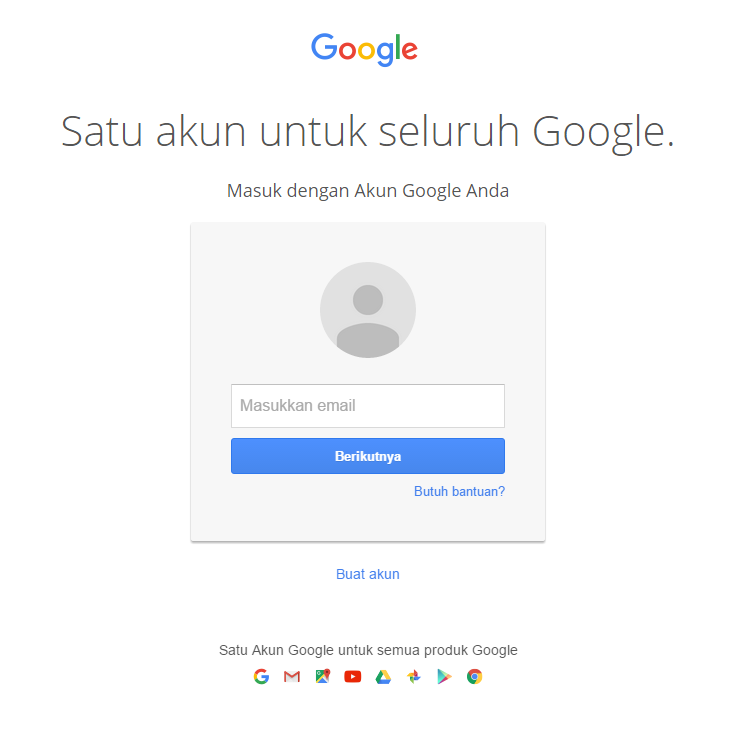
1. De eerste cursus kunt u de Google Adsense pagina http://www.google.com/adsense/start. Schrijf je dan in, ga naar het menu dat uw Google AdSense-account, hoe u uw e-mailadres en wachtwoord in te voeren.
Aanmelden e-mail
2. Kijk naar het menu aan uw Google AdSense-account (zie onderstaande afbeelding), klikt u op het tabblad Mijn advertenties menu (mijn advertentie), vergeet dan niet om het nieuwe Ad Unit klikken.
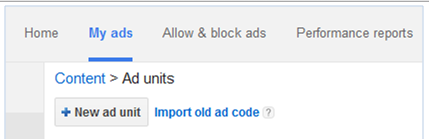
adSense-account
3. De volgende stap kunt u de advertentie-eenheid die wordt gemaakt noemen. Voorbeelden hiervan zijn om de naam 'Sutopo op' te geven, betekent dit dat advertentieblokken geplaatst op de post voor boven of onder de post titel.
Het maken van Adsense advertenties
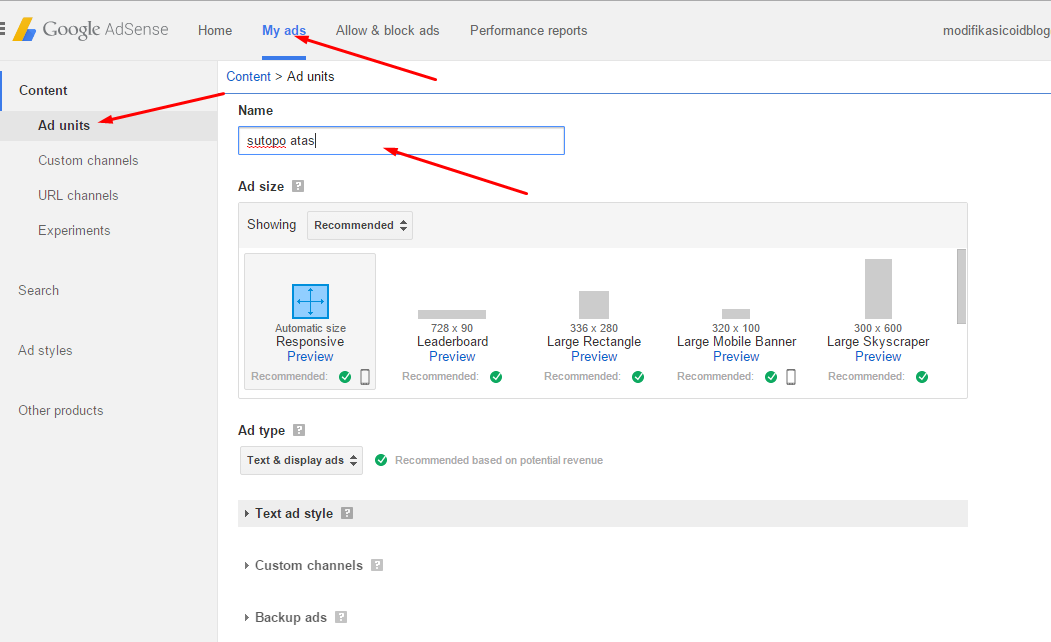
4. Selecteer uitzicht advertentie aanbevolen door Google Adsense, zoals je kunt zien in de afbeelding hieronder. U kunt een advertentieformaat dat wordt aanbevolen als (Automatic Maat Responsive), 728 × 90 leaderboard, Grote rechthoek 336 × 280, 320 × 100 Grote Car Banner, 300 × 600 Grote Skyscraper selecteren.
5. Vergeet niet te selecteren Ad-type: het type van de advertentie die u wilt bekijken, kunt u tekst en display-advertenties te selecteren.
6. In Tekstadvertentiestijl, selecteert u Standaard.
Maak advertenties van Google Adsense
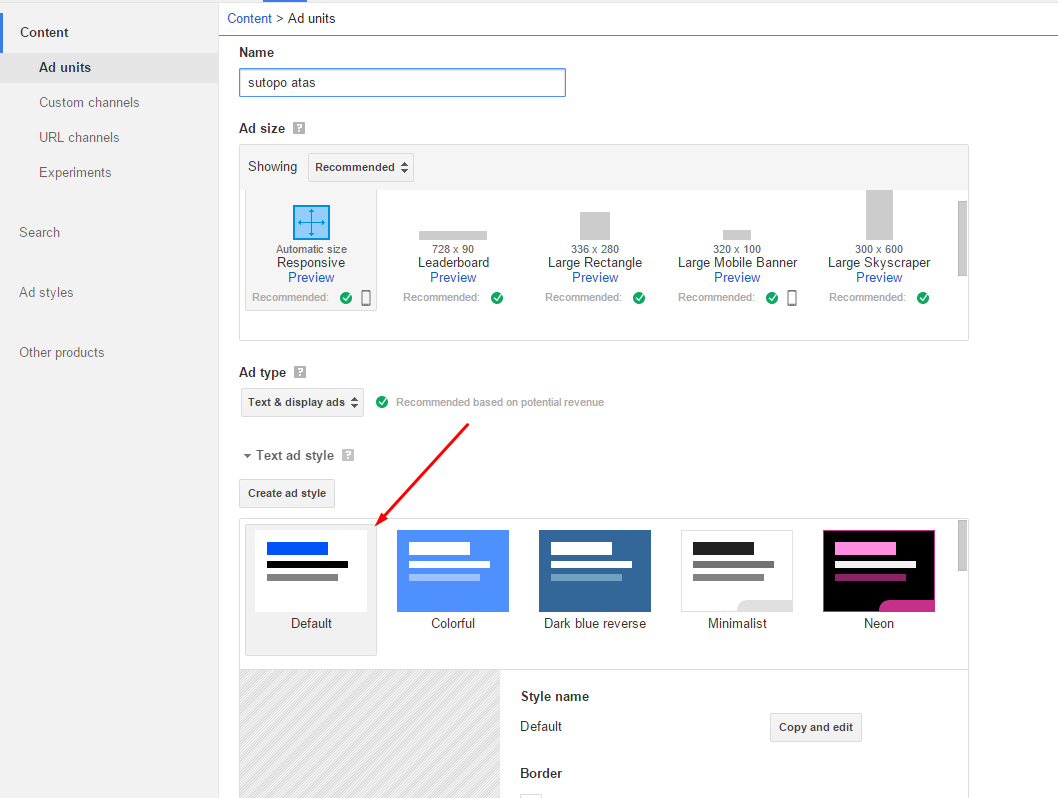
7. Naast de kleur met sjablonen aan te passen kunt u klikken en bewerken op de knop Kopiëren. Vul stijl naam, grens, titel, tekst, achtergrond en URL, kunt u ook het lettertype en de lettergrootte (kijk en te zien in de afbeelding hieronder) te selecteren. Bovendien, als de bewerking is voltooid vergeet niet te klikken op de knop Opslaan om de wijziging op te slaan.
Let op:
Lettertype, de kleur, en de grootte moet worden aangepast om de link code gebruikt op uw blog template. Bijvoorbeeld, als uw blog diweb blauwe link, kon gebruiken blauw zoals hierboven weergegeven. Om de kleur code te bepalen kunt u de add ColorZilla gebruiken.
Als je in de war over hoe je goede reclame te bepalen, kunt u de standaard (default) laat dat de tekst in het blauw, blauw URL-koppeling, een witte achtergrond.
8. Als u nog advertentieformaat kunt u stappen herhalen 1 tot en met 7 om een nieuwe advertentie-eenheid te maken, bijvoorbeeld, willen de zijbalk sectie of bodem van het artikel geplaatst te creëren.
Merk op dat in het proces van het maken van Google AdSense-advertenties in uw blog te zetten is eigenlijk niet te moeilijk. kunt u de bovenstaande stappen proberen om een Google AdSense-advertentie door ad type (tekst, afbeeldingen, links, search) met verschillende vormen van verschillende grootte te creëren. Voel je vrij ook om de kleur te veranderen en ook voert experimenten zorgen voor een advertentie, het doel van het uitvoeren van het experiment is om een hoge click waarde te verkrijgen. Na één of twee weken van uw advertenties minder dan het maximum dat je kan weer veranderen met een ander type.
